

Poradniki
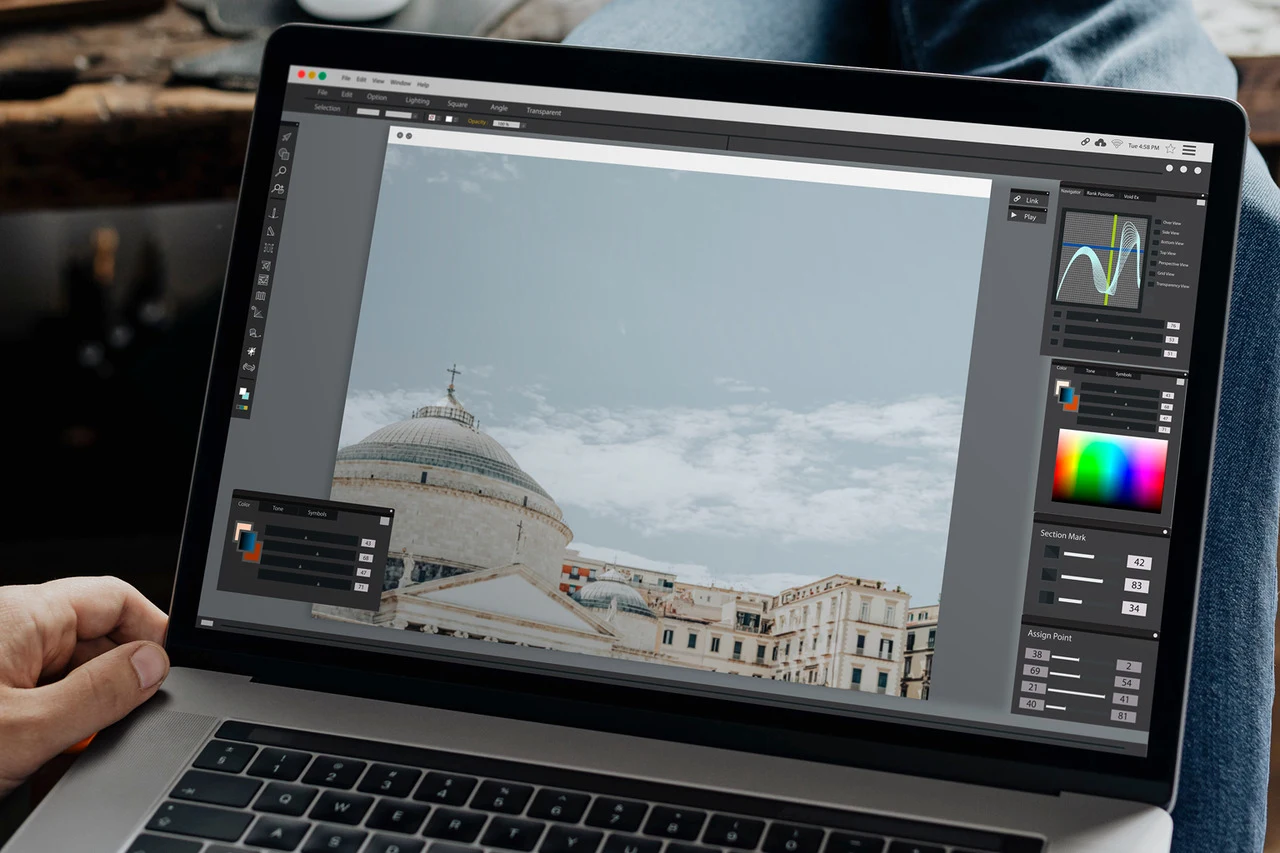
Obawiasz się, że opracowanie grafiki do druku ściennego w Photoshopie to skomplikowane zadanie? Na samą myśl o otwarciu tego programu czujesz lekki niepokój?
Mamy dla Ciebie dobrą wiadomość: przygotowanie pliku pod drukarkę ścienną to prosty, powtarzalny proces, który zajmuje nie więcej niż 10 minut. W tym poradniku przeprowadzimy Cię przez niego krok po kroku i udowodnimy, że poradzisz sobie bez żadnego problemu – nawet jeśli nigdy wcześniej nie korzystałeś z Photoshopa.
Dlaczego w druku ściennym nie musisz być grafikiem, by móc przygotować grafikę do pracy?
Na wstępie wyjaśnijmy kluczową kwestię, która zdejmuje stres z wielu początkujących przedsiębiorców. Prowadząc biznes druku ściennego, nie musisz projektować czegokolwiek od zera.
Zastanawiasz się więc, skąd brać grafiki do druku ściennego?
- klienci zazwyczaj dostarczają gotowe zdjęcia,
- korzystasz z gotowych banków grafik
- lub – przy bardziej skomplikowanych zamówieniach – po prostu zlecasz projekt zewnętrznemu grafikowi.
Twoją jedyną rolą jako operatora jest techniczne dostosowanie pliku.
Przeczytaj ten tekst i przekonaj się, że to naprawdę proste.
Jak przygotować plik do druku ściennego w Photoshopie? Wystarczy 5 prostych kroków!
Przejdźmy przez proces, który stosujemy na co dzień w naszej firmie usługowej wall tattoo”” – i którego uczymy również na szkoleniu stacjonarnym (o tym więcej pod koniec artykułu).
Przed Tobą 5 konkretnych etapów.
Krok 1: Kadrowanie do krawędzi (usuwanie pustych marginesów)
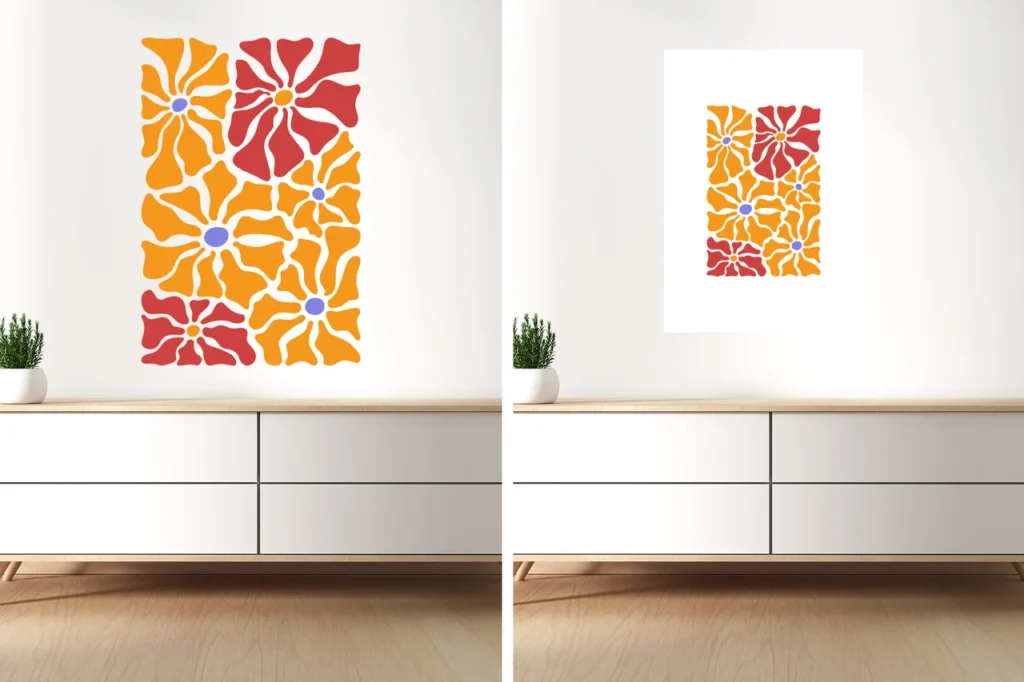
Drukarka ścienna traktuje puste, białe przestrzenie wokół grafiki jako część jej wymiaru. Jeśli zostawisz te marginesy, wydruk na ścianie wyjdzie mniejszy, niż planowałeś.
Rozwiązanie zajmuje dosłownie chwilę. Funkcja Przytnij przezroczyste piksele sama znajdzie krawędzie Twojej grafiki i przytnie do nich obszar roboczy. Jedno kliknięcie i gotowe – bez czasochłonnego obrysowywania krawędzi.
Krok 2: Zmiana trybu kolorów na CMYK
Jak już możesz wiedzieć z wcześniejszych tekstów (np. Jakie specyfikacje i parametry są ważne w druku ściennym? Wyjaśniamy techniczne pojęcia), monitor pokazuje barwy w trybie RGB, a drukarka miesza atrament w CMYK. Plik musi mieć dane zapisane w formacie, który drukarka jest w stanie odczytać.
W Photoshopie zrobisz to za pomocą jednej pozycji w menu: Obraz → Tryb → Kolor CMYK. I gotowe.
Krok 3: Nadanie profilu kolorystycznego Coated FOGRA 39
Sam tryb CMYK nie mówi jeszcze drukarce, jak barwy mają dokładnie wyglądać. Tutaj wchodzi profil kolorystyczny FOGRA 39: czyli swego rodzaju instrukcja tłumaczenia, dzięki której maszyna wie, jak wymieszać krople tuszu, żeby kolor na ścianie odpowiadał temu, co widzisz na ekranie.
Wystarczy skorzystać z funkcji Konwertuj do profilu (Edycja → Konwertuj do profilu), wybrać z listy Coated FOGRA 39 i zatwierdzić wybór.
Dosłownie krótka chwila – i Twój plik ma już profesjonalne przygotowanie kolorystyczne.
Krok 4: Dopasowanie jasności i kontrastu
Czas na przedostatni krok. Obraz na ekranie zawsze będzie jaśniejszy i bardziej nasycony niż finalny wydruk – matowa ściana pochłania trochę wyrazistości kolorów.
Dlatego Krzysiek – szef działu technicznego wall printers⁺ radzi: zawsze warto lekko podbić jasność i kontrast. Służy temu narzędzie Jasność / Kontrast (Obraz → Dopasowania → Jasność i kontrast), które daje pełną kontrolę nad wyglądem obrazu.
Krok 5: Bezpieczny zapis w formacie TIFF
Na koniec zapisujesz plik w formacie TIFF z kompresją LZW (Plik → Zapisz jako). To bezstratny format, który przy okazji nie zajmuje zbędnego miejsca na dysku.
Co jeszcze musisz wiedzieć? Pamiętaj, żeby w nazwie pliku unikać polskich znaków (np. zolty_mural. zamiast żółty_mural).
Właśnie przeszedłeś przez najważniejsze funkcje Photoshopa. Teraz bez problemu przygotujesz każdy plik do druku ściennego.
Jak widzisz – to żadna magia. Kilka etapów, chwila pracy i plik jest gotowy.
| Krok | Działanie w Photoshopie | Ścieżka w menu | Dlaczego to ważne? |
|---|---|---|---|
| 1. Kadrowanie | Przycięcie marginesów | Obraz → Przytnij przezroczyste piksele | Zapewnia właściwy wymiar na ścianie. |
| 2. Tryb kolorów | Zmiana na CMYK | Obraz → Tryb → Kolor CMYK | Drukarka odczytuje tylko barwy CMYK. |
| 3. Profil barw | Przypisanie Coated FOGRA 39 | Edycja → Konwertuj do profilu FOGRA39 | Kolory na ścianie będą takie jak na ekranie. |
| 4. Korekta | Podbicie jasności i kontrastu | Obraz → Dopasowanie → Jasność/Kontrast | Ściana pochłania światło, grafikę trzeba rozjaśnić. |
| 5. Zapis | Zapis do formatu TIFF (kompresja LZW) | Plik → Zapisz jako… | Bezstratny format bez błędów w odczycie. |
Jak przygotować biały podkład do druku ściennego?

Druk na białej ścianie to sytuacja idealna – kolory wtedy zawsze wychodzą żywe i nasycone. W takim przypadku wystarczą Ci tylko powyższe kroki.
Co zrobić, gdy Twój klient ma ciemną ścianę, np. granatową, ciemnoszarą lub czarną? Jeśli spróbujesz wydrukować grafikę na wymagającym tle, jej barwy staną się przygaszone i mniej wyraźne.
Z pomocą przychodzi biały poddruk – warstwa białego atramentu, na którą maszyna nakłada właściwy kolor.
I choć brzmi to jak wyższa szkoła jazdy, w Photoshopie sprowadza się do trzech prostych działań.
Najpierw zaznaczasz piksele swojej grafiki (funkcja Zaznacz piksele w panelu Warstwy), następnie zawężasz zaznaczenie o 5 pikseli (Zaznaczanie → Zmień → Zwężanie – to zapobiegnie białej obwódce wokół projektu), a na końcu tworzysz Nowy kanał koloru dodatkowego w zakładce Kanały i nazywasz go zgodnie z oprogramowaniem Twojej maszyny – I1 dla programu MainTop albo Spot_1 dla Flexi Print.
Gotowe – czerwona maska, którą po wykonaniu tych czynności zobaczysz na ekranie to instrukcja dla drukarki: tutaj muszę dać najpierw biały atrament.
Dlaczego ze wsparciem wall printers⁺ nie zostajesz sam?
Opanowanie tego procesu to kwestia krótkiej wprawy. A jeśli po drodze pojawią się jakiekolwiek pytania, jako członek społeczności wall printers⁺ otrzymujesz od nas pełne wsparcie:
- Całodniowe szkolenie stacjonarne w Szczecinie. Wszystkich tych kroków uczymy od zera podczas praktycznego szkolenia prowadzonego przez szefa naszego działu technicznego.
- Wsparcie techniczne w mniej niż 3 minuty. Jeśli stoisz u klienta, przygotowujesz plik i masz wątpliwości – piszesz na kanale społeczności na Slacku.
Nasz dział techniczny odpowiada średnio w mniej niż 3 minuty (jesteśmy do Twojej dyspozycji w godzinach 8:00–22:00, 7 dni w tygodniu). - Wiedza eksperta w Twojej kieszeni. Dodatkowo otrzymujesz od nas podręcznik PDF z bezpośrednimi linkami do krótkich wideo-tutoriali oraz gotowe checklisty, które masz zawsze pod ręką w telefonie.
Podsumowanie – czy przygotowanie grafiki do druku ściennego jest trudne?
Przygotowanie grafiki do druku ściennego to odtwarzalny, przejrzysty proces. Pamiętaj: nie musisz być grafikiem, ani mieć opanowanych wszystkich funkcji Photoshopa, by z sukcesem prowadzić ten biznes.
Chcesz sprawdzić, czy druk ścienny to branża odpowiednia dla Ciebie?
Wypełnij krótki formularz poniżej i porozmawiajmy. Odpowiemy na Twoje pytania, wyjaśnimy wątpliwości i podpowiemy, jak najlepiej zacząć.
FAQ - przygotowanie grafiki do druku ściennego w Photoshopie
Nie, absolutnie. Przygotowanie pliku do druku ściennego to powtarzalny, techniczny proces polegający na wykonaniu kilku konkretnych i bardzo prostych kroków. Całego schematu i obsługi niezbędnych funkcji nauczysz się od podstaw podczas naszego jednodniowego szkolenia stacjonarnego.
Nie, w tym biznesie nie musisz być artystą ani projektantem, ponieważ klienci często dostarczają własne zdjęcia, a Ty możesz korzystać z gotowych baz grafik lub zlecać trudniejsze projekty zewnętrznym grafikom. Twoim jedynym zadaniem jest techniczne dostosowanie pliku przed drukiem, co zajmuje około 5 minut.
Najlepszym formatem do zapisu plików jest format TIFF, ponieważ jest bezstratny i bezbłędnie przenosi profile kolorystyczne oraz specjalne kanały przeznaczone dla białego podkładu. Podczas zapisu warto wybrać kompresję LZW, która zmniejsza rozmiar pliku bez utraty jego jakości.
Profil kolorystyczny Coated FOGRA 39 to standardowy profil w branży druku, który gwarantuje, że kolory wydrukowane na ścianie będą maksymalnie zbliżone do tych, które widzisz na ekranie komputera. Nadanie tego profilu w Photoshopie zapobiega błędnemu odczytowi barw przez maszynę.
Grafika na ekranie monitora zawsze wydaje się jaśniejsza. Delikatne zwiększenie jasności i kontrastu w Photoshopie sprawia, że kolory wydruku są żywe i wyraźne.
Nie wiesz, czy to biznes dla Ciebie? Chcesz poznać szczegóły lub od razu zacząć?
Poznaj możliwości współpracy, z których możesz skorzystać i dowiedz się jak zacząć, nawet jeżeli nie masz kapitału, własnej firmy, doświadczenia, ani wiedzy. Wszystkiego Cię nauczymy.
Dowiedz się więcej
Blog
Zajrzyj do naszej bazy wiedzy
Masz pytania, ale nie jesteś jeszcze gotowy na rozmowę? Zajrzyj do naszej bazy wiedzy - zebraliśmy tu artykuły, wideo i odpowiedzi na pytania, które każdy zadaje sobie przed startem.

Współpraca
Poznaj nasz proces współpracy
Zrób pierwszy krok – resztą zajmiemy się my
Po wypełnieniu formularza: od razu otrzymasz cennik z pakietami i szczegółami oferty. W ciągu 24h roboczych odezwie się nasz doradca – nie po to, żeby sprzedawać, ale żeby odpowiedzieć na Twoje pytania

Twoje dane są bezpieczne