
Poradniki
01Krok
Sprawdź wymiary w kalkulatorze DPI, jeśli nie jesteś pewien jakości.
Myślisz, że przygotowanie grafiki do druku ściennego to zadanie dla profesjonalnych grafików? Nic bardziej mylnego. To tak naprawdę prosty, schematyczny proces, który opanujesz w kilkanaście minut. Poznaj sześć kroków (z których połowa jest opcjonalna) prowadzących od surowego pliku do wydruku. Przekonaj się, że to łatwe.
Punktem wyjścia jest plik graficzny, który znajduje się na Twoim komputerze. Sama ścieżka przygotowania do druku jest krótsza, niż może Ci się wydawać. Wygląda następująco:
kalkulator DPI (opcjonalnie) → prosta edycja (opcjonalnie) → profil kolorystyczny → zapis pliku w TIFF (opcjonalnie) → zgranie na drukarkę → ripowanie.
Masz sześć kroków do wykonania – tylko tyle. Co więcej, aż trzy z nich są opcjonalne (wytłumaczenie w kolejnych akapitach).
Na wstępie zaznaczamy, że standardem branżowym służącym do przygotowania plików jest Photoshop. Na szkoleniu stacjonarnym w Szczecinie pokazujemy obsługę jego najpotrzebniejszych funkcji. Jesteśmy pewni, że po odpowiednim treningu będziesz korzystał właśnie z tych możliwości.
Potwierdza to Krzysztof Guzdaj – szef działu technicznego wall printers⁺:
Wielu klientów na początku pyta nas, czy poradzi sobie z przygotowaniem grafiki do druku ściennego. Zawsze ich uspokajam, bo to proces, który opanuje absolutnie każdy, bez względu na doświadczenie. Krok po kroku przeprowadzamy klientów przez podstawy Photoshopa, dzięki czemu samodzielne przygotowanie pliku staje się bezproblemowe. A gdy plik jest gotowy, przesłanie go do drukarki sprowadza się do kilku kliknięć i można zaczynać pracę.
Cały proces możesz przejść również przy pomocy ogólnodostępnych narzędzi, których propozycje przedstawiamy w artykule. Te metody wystarczą do startu i do większości prostych zleceń.
Co będzie Ci potrzebne oprócz drukarki ściennej?
A skoro wiesz już, jakiego wyposażenia potrzebujesz, możemy przejść do właściwej instrukcji. Każdy z poniższych sześciu kroków opisujemy tak, abyś mógł wykonać go samodzielnie, nawet jeśli nigdy wcześniej nie pracowałeś z plikami graficznymi.
Uwaga: Jeśli Twój plik graficzny ma dobrą jakość (np. to zdjęcie wykonane nowoczesnym smartfonem, profesjonalna grafika od klienta, plik z banku zdjęć) i nie planujesz wielkoformatowego wydruku, możesz pominąć ten krok.
Zanim zaczniesz edytować, sprawdź, czy Twoje zdjęcie nadaje się do druku w docelowym formacie.
Decyduje o tym DPI – liczba punktów na cal, czyli faktyczna rozdzielczość pliku.
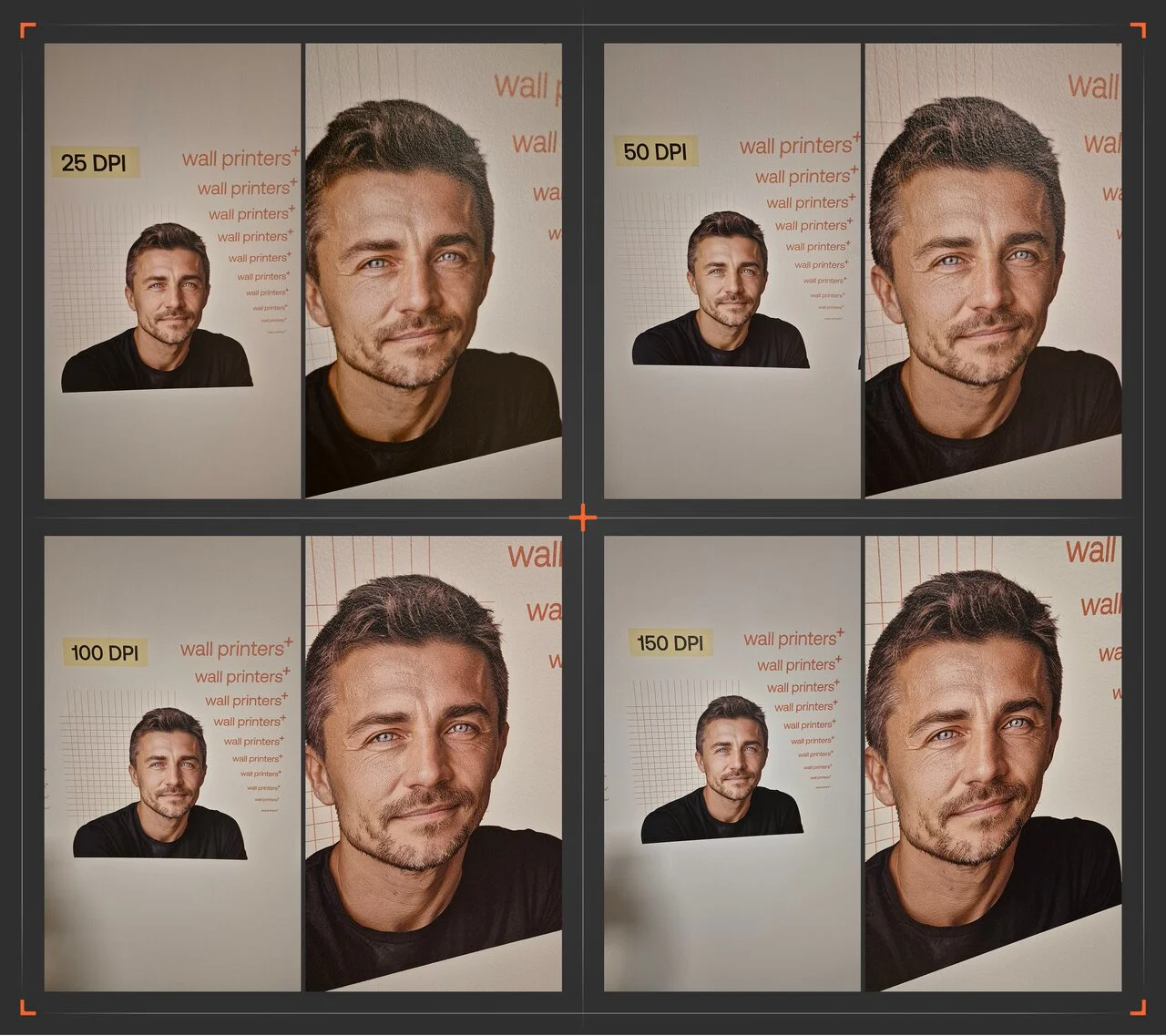
Standard, który zalecamy, to 100 DPI. Przy tej wartości krawędzie oglądane w odległości 10 cm są wyraźne nawet w przypadku grafik o precyzyjnych detalach, a kolory zachowują nasycenie i intensywność.
Spójrz, jak wygląda ta sama grafika wydrukowana w kilku różnych DPI.
Żeby sprawdzić, czy Twój plik zachowa odpowiednią jakość przy wydruku, skorzystaj z autorskiego kalkulatora DPI wall printers⁺. Podaj w nim wymiary zdjęcia lub grafiki i planowany rozmiar druku, a kalkulator obliczy, jaką realną wartość DPI osiągniesz.
Jak sprawdzić wymiary pliku, które podasz w kalkulatorze?
W systemie Windows:
W systemie macOS:
Uwaga: Pomiń ten krok, jeśli kompozycja pliku odpowiada Tobie lub klientowi.
Kadrowanie przydaje się w sytuacji, gdy chcesz wydrukować jedynie konkretny fragment zdjęcia lub grafiki lub chcesz usunąć puste przestrzenie po bokach pliku.
Możesz wykorzystać do tego ogólnodostępne alternatywy do Photoshopa – Canvę lub Photopeę.
Z kolei jeśli chcesz wydrukować tylko wybrany element, niezbędne będzie całkowite usunięcie tła. Do tego zadania świetnie nadają się automatyczne narzędzia online, takie jak na przykład remove.bg, które pozwalają wyodrębnić główny element jednym kliknięciem.

Ekran laptopa, telefonu i tabletu wyświetla obraz w trybie RGB (czerwony, zielony, niebieski). Drukarka pracuje natomiast na czterech farbach: cyjan, magenta, żółty i czarny. Odbiera kolory w nieco inny sposób.
W każdym przypadku należy zadbać o to, aby drukarka poprawnie odwzorowała barwy pliku. Służy temu ustawienie odpowiedniego profilu kolorystycznego. Odpowiada on za to, żeby kolor, który widzisz na ekranie, wyglądał tak samo na ścianie.
W Photoshopie ten profil znajdziesz pod nazwą FOGRA39, a w niektórych darmowych narzędziach jako ISO Coated v2 ECI.
Ustawienie profilu kolorów również zwykle wykonujemy w Photoshopie, ale możesz skorzystać z darmowych konwerterów, jak na przykład rgb2cmyk.org (tutaj ustaw ISO Coated v2 ECI).
Nie pomijaj tego kroku, jeśli chcesz, aby kolor Twojego wydruku był najbardziej zbliżony do tego, co widzisz na ekranie urządzenia.
Uwaga: Pomiń ten krok, jeśli pracujesz na programie Flexiprint.
Wybór odpowiedniego formatu pliku ma znaczenie dla końcowej jakości grafiki. W przypadku technologii druku ściennego UV branżowym standardem jest TIFF.
Twoja grafika prawdopodobnie ma teraz format JPG lub PNG. Musisz przekonwertować ją na TIFF, który nie traci jakości i bez problemu współpracuje z oprogramowaniem drukarki (ten krok jest niezbędny w przypadku późniejszej pracy z Maintopem w Kroku 7).
Jak to zrobić? Tu także możesz skorzystać z konwertera online (jak na przykład Convertio) lub nauczyć się wykonywać tę prostą czynność w Photoshopie.
Najprostsza droga to pendrive. Zgraj na niego gotowy plik. Następnie podłącz do drukarki i przenieś odpowiedni plik na dysk maszyny.
To rozwiązanie jest wygodne i działa niezależnie od dostępu do internetu.
Do ostatniego etapu potrzebujesz programu ripującego Maintop lub Flexiprint, który przerobi Twoją grafikę na format czytelny dla drukarki.
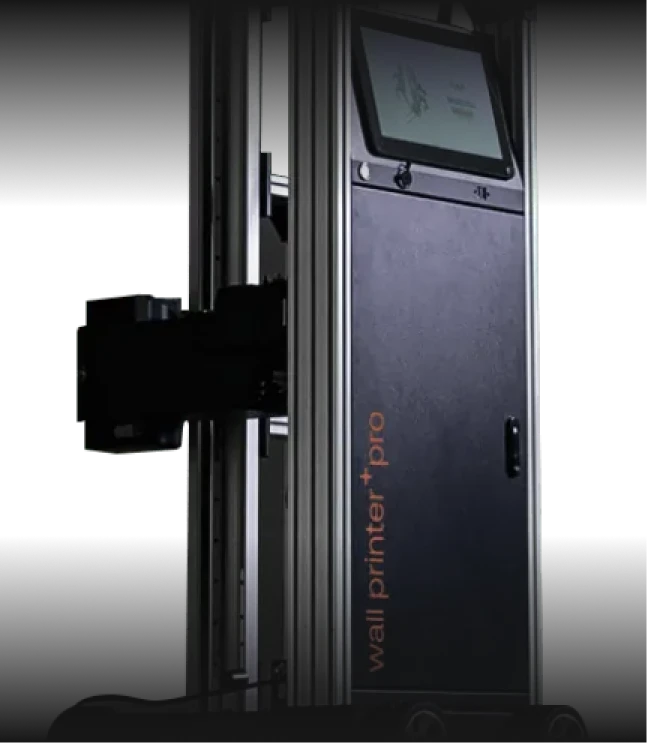
Proces sprowadza się do kilku kliknięć. Przeprowadzimy Cię przez niego na przykładzie programu Maintop, który otrzymasz w zestawie z drukarką ścienną wall printer⁺ pro.
Instrukcja ripowania grafiki:
Sprawdź wymiary w kalkulatorze DPI, jeśli nie jesteś pewien jakości.
Wykadruj zdjęcie lub usuń tło, jeśli tego potrzebujesz.
Ustaw profil kolorów FOGRA39 (lub ISO Coated v2 ECI).
Zapisz plik jako TIFF, jeśli pracujesz na Maintopie.
Przenieś plik na drukarkę za pomocą pendrive.
Zripuj w Maintopie lub Flexiprincie i drukuj.
W druku ściennym o jakości realizacji decyduje powtarzalna procedura, a nie talent. Dostępna technologia i zespół wall printers⁺ dadzą Ci pewność na każdym etapie pracy.
Wiemy, że od teorii do zleceń jest jeszcze kilka kroków. Żeby uprościć Twoją drogę do pierwszej płatnej realizacji, stworzyliśmy intensywne, całodniowe stacjonarne szkolenie techniczne.
Krok po kroku nauczymy Cię obsługi drukarki ściennej: od poprawnego złożenia maszyny, poprzez pracę z plikami, aż po techniki gwarantujące fotograficzną jakość wydruku.
Oprócz tego, zebraną wiedzę będziesz miał zawsze pod ręką dzięki podręcznikowi wall printers⁺. Stworzyliśmy go, by rozwiązać wyzwania, z jakimi każdy mierzy się na początku. W środku czekają na Ciebie tutoriale wideo, gotowe checklisty i konkretne wskazówki.
Znajdziesz tam część poświęconą tematowi grafiki: m.in. pracy w Photoshopie, przygotowywaniu białego poddruku, obsługi programów ripujących.
Zobacz ten materiał, by poznać szczegóły.
Jeśli czujesz, że to kierunek dla Ciebie, ale potrzebujesz wsparcia na starcie, porozmawiajmy. Wypełnij formularz kontaktowy, a my opowiemy o wszystkim, co musisz wiedzieć.


Po wypełnieniu formularza: od razu otrzymasz cennik z pakietami i szczegółami oferty. W ciągu 24h roboczych odezwie się nasz doradca – nie po to, żeby sprzedawać, ale żeby odpowiedzieć na Twoje pytania